Naar hoofdinhoud Naar navigatie

Microsoft Teams Rooms gebruikershandleiding

Start een Teams-vergadering, deel je scherm en bedien de apparatuur in de vergaderruimte. Kies hieronder je onderwerp en volg de stappen of bekijk de uitlegvideo.

Wat wil je doen?


1. Deelnemen aan een geplande vergadering

Deelnemen via de ruimte

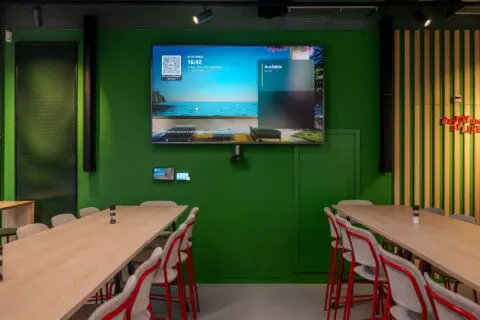
Staat je vergadering op het touchscreen in de ruimte? Dan kun je vanaf dat scherm deelnemen.

  1. Zoek je vergadering op het touchscreen.
  2. Tik op Deelnemen.
  3. Gebruik de knoppen op het touchscreen om de microfoon, camera en het volume te bedienen.

Je neemt deel met de camera, microfoons en luidsprekers van de vergaderruimte.

Voorkom echo: neem je ook deel via je laptop? Zet dan de microfoon én de luidsprekers van je laptop uit. Gebruik de audio van de vergaderruimte.

Bekijk de video: deelnemen aan een geplande vergadering in de ruimte


2. Vergadering niet zichtbaar in de ruimte?

Deelnemen via je eigen agenda

  1. Open de vergadering in Teams of Outlook.
  2. Klik op Deelnemen.
  3. Kies Deelnemen met ruimte-audio en selecteer de vergaderruimte.
  4. Klik op Nu deelnemen.
  5. Tik op het touchscreen van de vergaderruimte op Accepteren.

De Teams Room wordt toegevoegd aan de vergadering en gebruikt automatisch de camera, microfoons en speakers in de ruimte.

Bekijk de video: deelnemen via je eigen agenda

Deelnemen met een ID

Staat je vergadering niet op het touchscreen? Gebruik dan de vergaderings-ID en toegangscode uit de uitnodiging, als de ruimte deze optie ondersteunt.

  1. Open de vergaderuitnodiging op je laptop of telefoon.
  2. Zoek de vergaderings-ID en toegangscode.
  3. Tik op het touchscreen op Deelnemen met ID.
  4. Vul de gevraagde gegevens in en tik op Deelnemen.

Vergadering via Zoom of Webex? De mogelijkheden hangen af van de inrichting van de ruimte. Vraag je IT-servicedesk of ruimtebeheerder welke manier van deelnemen beschikbaar is.

Bekijk de video: deelnemen met een vergaderings-ID

Deelnemen via een QR-code

Staat er een QR-code op het touchscreen? Dan kun je deze gebruiken om via de Teams-app op je telefoon verbinding te maken met de ruimte.

  1. Scan de QR-code met je telefoon.
  2. Open de Microsoft Teams-app wanneer daarom wordt gevraagd.
  3. Volg de aanwijzingen in de app om een vergadering te kiezen en via de ruimte deel te nemen.
  4. Bevestig de verbinding als daarom wordt gevraagd.

Wanneer de ruimte aan de vergadering is toegevoegd, gebruik je de camera, microfoons en luidsprekers van de ruimte.

Bekijk de video: deelnemen via een QR-code


3. Een vergaderruimte toevoegen aan een bestaande vergadering

Ben jij de organisator van de Teams call en wil je gebruikmaken van de apparatuur in de vergaderruimte? Voeg dan de vergaderruimte toe aan de bestaande afspraak in Outlook.

  1. Open de vergadering in Outlook.
  2. Klik op Bewerken en voeg de gewenste vergaderruimte toe als locatie of deelnemer.
  3. Verzend de bijgewerkte uitnodiging.
  4. Als de meeting room de uitnodiging accepteert verschijnt deze nu op het Touch paneel.

Voorkom echo: zet de microfoon en luidsprekers van je laptop uit zodra de ruimte deelneemt. Je kunt je laptop blijven gebruiken om bijvoorbeeld je scherm te delen.

Bekijk de video: een ruimte toevoegen aan een bestaande vergadering


4. Direct een vergadering starten

Wil je overleggen zonder vooraf een vergadering te plannen? Start dan een vergadering vanaf het touchscreen.

  1. Tik op Nu vergaderen.
  2. Zoek de personen die je wilt uitnodigen.
  3. Selecteer de gewenste personen.
  4. Volg de aanwijzingen op het scherm om de vergadering te starten en de uitnodigingen te versturen.

Bekijk de video: direct vergaderen en deelnemers uitnodigen


5. Je scherm delen

Je kunt je scherm op verschillende manieren delen. Kies de methode die in jouw vergaderruimte beschikbaar is.

Delen via Teams op je laptop

Gebruik deze optie als je tijdens een Teams-vergadering een scherm of venster wilt laten zien.

  1. Neem op je laptop deel aan dezelfde Teams-vergadering als de vergaderruimte.
  2. Zet de microfoon en luidsprekers van je laptop uit om echo te voorkomen.
  3. Klik in Teams op Delen.
  4. Selecteer het scherm of venster dat je wilt laten zien.
  5. Klik na afloop op Delen stoppen.

Tip: deel alleen het benodigde venster als je andere informatie op je laptop buiten beeld wilt houden.

Delen via een kabel

  1. Sluit de aanwezige presentatie- of aansluitkabel aan op je laptop, bijvoorbeeld HDMI of USB-C.
  2. Verschijnt je scherm niet automatisch? Tik dan op Delen op het touchscreen, als die optie beschikbaar is.
  3. Controleer of de juiste inhoud zichtbaar is op het scherm in de ruimte.

Let op: niet elke USB-C-aansluiting ondersteunt beeld. Gebruik de kabel die in de ruimte voor presenteren is bedoeld.

Bekijk de video: je scherm delen via een kabel

Draadloos presenteren

Ondersteunt de ruimte draadloos presenteren via Teams? Gebruik dan de beschikbare castfunctie.

  1. Open Microsoft Teams op een apparaat dat deze functie ondersteunt.
  2. Zoek de optie om te casten naar een ruimte.
  3. Selecteer de juiste vergaderruimte.
  4. Volg de aanwijzingen om je inhoud te delen.

Zie je de castfunctie niet? Deel dan via Teams in de vergadering of gebruik de aanwezige presentatiekabel.

Bekijk de video: draadloos presenteren

Vergader je met deelnemers op afstand? Controleer of zij de gedeelde inhoud ook zien. Beeld op het scherm in de ruimte betekent niet altijd dat het ook in de online vergadering wordt gedeeld.


6. Microfoon, camera en volume bedienen

Tijdens de vergadering bedien je de apparatuur van de ruimte via het touchscreen.

  • Microfoon aan- of uitzetten: tik op de microfoonknop. Controleer op het scherm of de microfoon aan of uit staat.
  • Camera aan- of uitzetten: tik op de cameraknop om je videobeeld in of uit te schakelen.
  • Volume aanpassen: gebruik de volumeregelaar om de andere deelnemers harder of zachter te horen.

Let op: met de volumeregelaar bepaal je hoe hard je anderen hoort. Je past daarmee niet het volume van je eigen microfoon aan.

Bekijk de video: microfoon, camera en volume bedienen


7. Deelnemers toevoegen

Een deelnemer toevoegen

  1. Open de deelnemerslijst op het touchscreen.
  2. Zoek de persoon die je wilt toevoegen.
  3. Selecteer de persoon en verstuur de uitnodiging.

De persoon ontvangt een uitnodiging om deel te nemen.

Bekijk de video: deelnemers uitnodigen


8. De schermweergave aanpassen

Wil je de deelnemers of juist de presentatie groter in beeld? Open tijdens de vergadering de weergaveopties op het touchscreen en kies een beschikbare indeling.

Welke opties je ziet, hangt af van de ruimte, de Teams-versie en de vergadering. Mogelijke weergaven zijn:

  • Galerij: toont deelnemers naast elkaar in een raster.
  • Grote galerij: toont meer deelnemers tegelijk, als deze optie beschikbaar is.
  • Front Row: verdeelt deelnemers en vergaderinformatie over het scherm voor hybride overleg.
  • Focus op inhoud: geeft de gedeelde presentatie meer ruimte.
  • Together Mode: toont deelnemers in een gezamenlijke virtuele omgeving.

Bekijk de video: de schermweergave aanpassen


9. De vergadering verlaten

  1. Tik op Verlaten op het touchscreen.
  2. Bevestig je keuze als daarom wordt gevraagd.
  3. Stop eventuele schermdeling op je laptop en koppel de presentatiekabel los.
  4. Neem je ook op je laptop of telefoon deel? Verlaat de vergadering daar eveneens als je klaar bent.

De vergaderruimte verlaat de online vergadering. Andere deelnemers kunnen nog in de vergadering blijven.

Bekijk de video: de vergadering verlaten


10. Lukt het niet? Bekijk de praktische hulp

Mijn vergadering staat niet op het touchscreen

Controleer of de juiste vergaderruimte is uitgenodigd en de reservering is geaccepteerd. Wil je direct deelnemen? Bekijk de instructie voor deelnemen met een vergaderings-ID.

Andere deelnemers horen mij niet

Controleer op het touchscreen of de microfoon van de ruimte aan staat. Vraag daarna een deelnemer op afstand of je hoorbaar bent. Blijft het probleem bestaan? Neem contact op met je IT-servicedesk of ruimtebeheerder.

Ik hoor de andere deelnemers niet

Verhoog het volume via het touchscreen. Vraag de andere deelnemers ook te controleren of hun microfoon aan staat.

Ik hoor een echo

Controleer of een laptop of telefoon in de ruimte óók vergaderaudio afspeelt of opneemt. Zet op die apparaten zowel de microfoon als de luidsprekers uit en gebruik de audio van de vergaderruimte.

Mijn gedeelde scherm verschijnt niet

Controleer of de presentatiekabel goed is aangesloten en of je de juiste deeloptie hebt gekozen. Deel je via Teams? Controleer dan of je laptop en de ruimte aan dezelfde vergadering deelnemen en of je het juiste scherm of venster deelt.

Bekijk de verschillende manieren om je scherm te delen.

Ik zie een genoemde knop of functie niet

Niet iedere ruimte heeft dezelfde functies. Gebruik een andere beschreven methode als die beschikbaar is, of vraag je IT-servicedesk of ruimtebeheerder welke opties jouw ruimte ondersteunt.


Meer hulp nodig?

Neem contact op met je interne IT-servicedesk of ruimtebeheerder. Geef de naam van de vergaderruimte door en beschrijf wat je probeert te doen en wat er op het scherm staat.

Patrique Petit

Microsoft Office 365 Specialist

Publicatiedatum

18 september 2026

Geüpdate datum

25 september 2026

Branch

Alle branches

Oplossing

Boardrooms, Vergaderruimtes

AVEX Updates

Inspiratie voor AV dat écht werkt

De wereld van AV blijft zich ontwikkelen. Ontvang praktische inzichten, inspirerende klantcases en relevante ontwikkelingen rechtstreeks in je inbox. Zo ontdek je hoe je technologie, events en content slimmer inzet binnen jouw organisatie.

Dit veld is bedoeld voor validatiedoeleinden en moet niet worden gewijzigd.
Maximaal 1–2 keer per maand. Geen spam en uitschrijven kan altijd.